

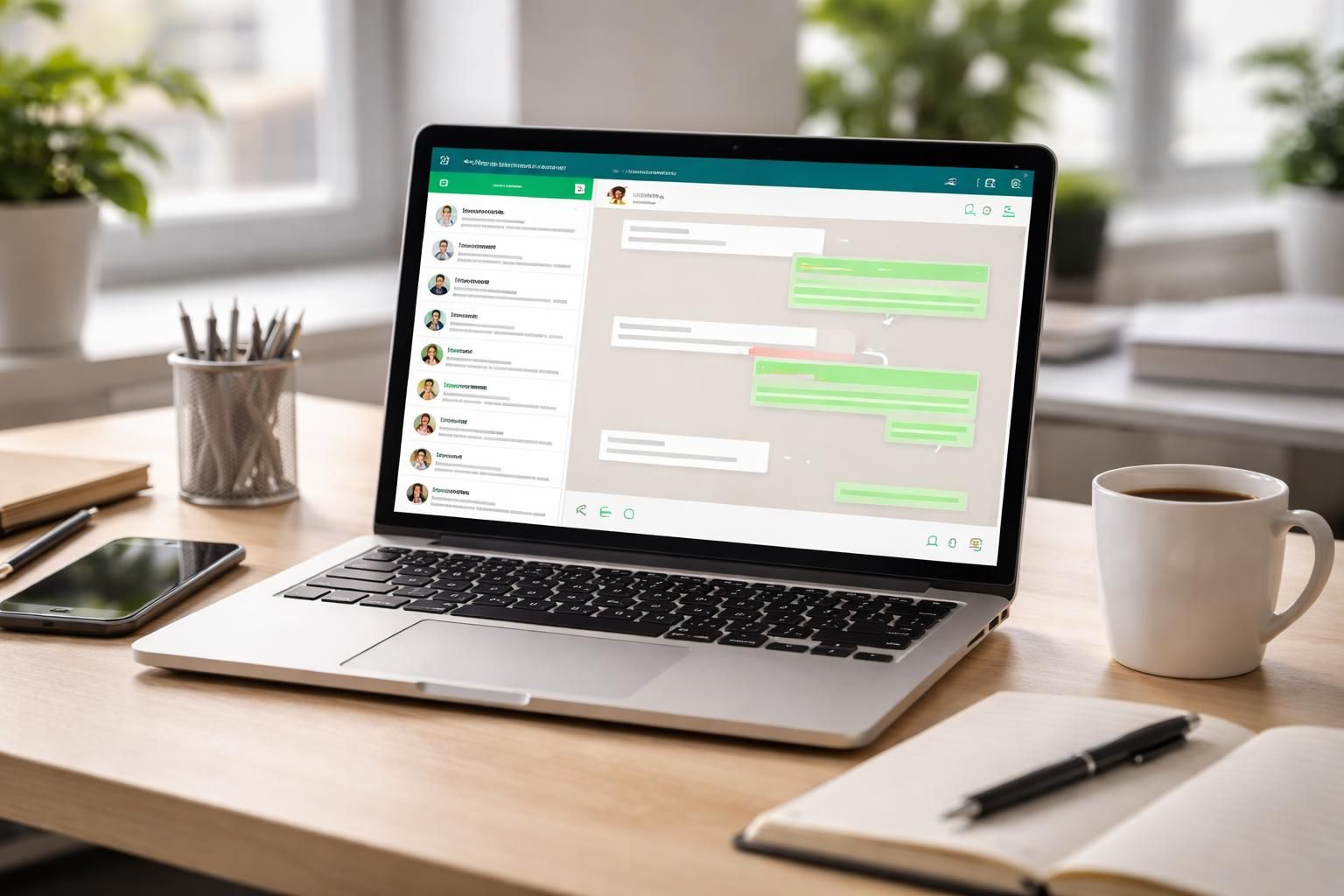
WhatsApp Web a rapidement émergé comme un outil incontournable dans le paysage de la communication en ligne. En permettant aux utilisateurs d’accéder à leur compte WhatsApp via un navigateur, cette plateforme offre une flexibilité inégalée, surtout dans un monde où le multitâche est devenu la norme. Que ce soit pour un usage professionnel ou personnel, la version web de cette application mobile permet d’échanger des messages, des fichiers et de gérer des conversations depuis un ordinateur. Toutefois, une méconnaissance des meilleures pratiques peut rendre l’expérience frustrante. La portée de cet article est de fournir un guide pratique détaillé, permettant à chacun de maximiser son utilisation de WhatsApp Web tout en soulignant les enjeux liés à la sécurité et à la synchronisation.
Les principes de base de WhatsApp Web
WhatsApp Web fonctionne sur la base d’une connexion étroite avec l’application mobile. Lorsqu’un utilisateur se connecte sur son ordinateur, il doit d’abord scanner un code QR affiché sur l’écran à l’aide de son smartphone. Cette interface offre un aspect pratique en prolongeant l’utilisation de WhatsApp sur un écran plus grand, permettant ainsi de taper des messages plus facilement et de gérer les fichiers plus efficacement.
A lire également : Guide de connexion et utilisation de whatsapp web
Le point essentiel à retenir est que WhatsApp Web ne stocke pas vos messages ou fichiers sur le navigateur. Il est simplement une interface qui se connecte à votre application mobile. Pour illustrer cela, on peut imaginer WhatsApp Web comme un miroir interactif qui reflète ce qui est sur votre téléphone, mais qui reste entièrement dépendant de celui-ci pour fonctionner. Cette dépendance place des limites sur son utilisation, notamment concernant la nécessité que le téléphone reste allumé et connecté à Internet.
Les étapes pour se connecter à WhatsApp Web
Pour une connexion fluide, il est crucial de suivre des étapes bien définies. Voici un schéma simplifié :
A voir aussi : Pourquoi choisir Dreamweaver pour la création de site web statique
- Ouvrir un navigateur récent (comme Chrome ou Firefox).
- Accéder à l’URL web.whatsapp.com pour afficher le code QR.
- Ouvrir l’application WhatsApp sur le téléphone.
- Dans les paramètres, sélectionner l’option « Appareils connectés ».
- Scanner le code QR à l’aide de l’appareil photo du téléphone.
En quelques secondes, toutes les conversations apparaissent sur l’écran de l’ordinateur. Cela permet de gérer la messagerie avec beaucoup plus de confort, particulièrement en milieu professionnel.
Fonctionnalités offertes par WhatsApp Web
WhatsApp Web offre une multitude de fonctionnalités similaires à celles de l’application mobile. Tout d’abord, il permet l’envoi et la réception de messages texte, mais également la gestion de fichiers multimédias. Les utilisateurs peuvent envoyer des photos et des vidéos, tout en étant capables de consulter leurs chats et groupes de manière fluide. Cela transforme l’expérience utilisateur, surtout pour les personnes qui préfèrent utiliser un clavier physique.
Un autre aspect intéressant est la capacité de gérer les discussions. Il est possible d’archiver des conversations, de les supprimer ou de les épingler pour un accès rapide. Cette fonctionnalité est particulièrement appréciée par les utilisateurs qui gèrent un volume élevé de messages et qui ont besoin d’un accès rapide à leurs conversations les plus importantes.
Barre latérale de navigation
La barre latérale de navigation de WhatsApp Web est un atout. Elle affiche toutes les discussions récentes, ce qui facilite la gestion des converses. Ainsi, l’utilisateur peut rapidement basculer entre différents chats, réduisant le temps passé à chercher des messages spécifiques. Par ailleurs, cette interface permet d’avoir accès aux paramètres directement depuis le navigateur, bien que certains réglages plus avancés restent réservés à l’application mobile.
Synchronisation et sécurité des données
Une des préoccupations majeures lorsqu’on utilise des applications de messagerie sur un ordinateur est celle de la sécurité. WhatsApp garantie que la synchronisation entre le téléphone et WhatsApp Web est chiffrée de bout en bout. Cela signifie que seul l’expéditeur et le destinataire peuvent lire les messages échangés, dont le contenu reste donc sécurisé.
Cependant, il est essentiel de prendre des précautions supplémentaires. Il est recommandé de vérifier régulièrement les appareils connectés à votre compte via l’application mobile, afin d’éviter tout accès non autorisé. Avoir un mot de passe fort et utiliser des fonctionnalités de sécurité comme l’authentification à deux facteurs contribue également à renforcer la sécurité de votre compte.
Les bonnes pratiques de sécurité
Pour utiliser WhatsApp Web en toute sécurité, voici quelques bonnes pratiques :
- Se déconnecter après utilisation sur des ordinateurs partagés.
- Éviter de sauvegarder les mots de passe sur des navigateurs non personnels.
- Limiter l’affichage des notifications sur des écrans publics.
- Vérifier régulièrement les connexions actives dans l’application mobile.
Ces gestes simples peuvent faire une grande différence pour protéger vos informations sensibles tout en profitant de l’expérience WhatsApp sur un grand écran.
WhatsApp Web vs WhatsApp Desktop : quelle option choisir ?
Il existe deux options principales pour utiliser WhatsApp sur un ordinateur : la version web et l’application de bureau. La principale différence réside dans l’expérience utilisateur. WhatsApp Web est accessible directement via le navigateur, ce qui le rend léger et facile à utiliser sans installation préalable. Ce qui le rend parfait pour ceux qui utilisent un ordinateur partagé ou un poste temporaire.
En revanche, l’application de bureau offre une interface plus stable, qui peut intégrer des notifications système et rester active même en fermant le navigateur. Pour des utilisateurs fréquents, choisir l’application de bureau peut se révéler plus pratique, surtout lors de longues sessions de travail. D’un autre côté, WhatsApp Web facilite l’accès rapide et ponctuel aux messages sans surcharger l’ordinateur.
Les avantages de chacune des solutions
| Critère | WhatsApp Web | WhatsApp Desktop |
|---|---|---|
| Installation | Aucune, fonctionne dans le navigateur | Nécessite un téléchargement et une installation |
| Stabilité | Peut être affecté par les plantages du navigateur | Plus stable pendant les sessions prolongées |
| Notifications | Dépend des paramètres du navigateur | Notifications système intégrées, meilleures pour le suivi |
| Accessibilité | Facile à utiliser sur tout ordinateur avec un navigateur | Idéal pour les utilisateurs fréquents avec un poste fixe |
En fonction de vos besoins, choisir l’option la plus adaptée peut grandement améliorer votre expérience utilisateur sur WhatsApp.
Optimiser l’utilisation de WhatsApp Web pour le support client
Pour de nombreuses entreprises, WhatsApp est devenu un outil de communication à la fois pour les clients et pour le support. WhatsApp Web, avec son interface simplifiée, facilite la gestion des demandes et des échanges. Cependant, il est important de définir des protocoles clairs pour éviter toute confusion durant la communication.
Il est recommandé d’établir un flux de travail où les demandes entrants sont classées par priorité. Utiliser WhatsApp Web pour des échanges simples est pratique, mais dès que le volume augmente, il serait judicieux de considérer des solutions de helpdesk plus intégrées. Se coordonner avec des outils de gestion efficaces aide à garder un historique des échanges et à prioriser les demandes, ce qui est crucial pour maintenir un bon service client.
Exemples d’utilisation de WhatsApp dans le cadre du support client
Plusieurs entreprises optent pour WhatsApp comme principal canal de communication. À titre d’exemple, des entreprises de e-commerce utilisent WhatsApp Web pour répondre rapidement aux questions des clients. Ce modèle fonctionne bien pour des demandes immédiates, comme des informations sur les produits ou des suivis de commandes.
Ressources et aides supplémentaires pour une expérience optimale
En conclusion, pour tirer le meilleur parti des fonctionnalités de WhatsApp Web, des ressources d’assistance peuvent s’avérer utiles. Des tutoriels en ligne et des forums d’utilisateurs existent pour répondre aux questions spécifiques. L’importance de la sécurité et de la gestion des données ne peut être sous-estimée, et il est toujours recommandé de vérifier les mises à jour de l’application sur votre téléphone.
Pour en savoir plus sur la connexion à WhatsApp Web, vous pouvez consulter ce lien : Tout ce qu’il faut savoir sur WhatsApp Web. Pour ceux souhaitant installer l’application depuis le Play Store, plus d’informations sont disponibles ici : Installer WhatsApp depuis le Play Store.
À savoir sur les mises à jour de WhatsApp
WhatsApp propose régulièrement des mises à jour visant à améliorer l’expérience utilisateur et à renforcer la sécurité. Cela inclut des ajouts fonctionnels ainsi que des correctifs de sécurité. Par conséquent, il est crucial de maintenir l’application mobile à jour pour bénéficier de l’ensemble des améliorations. Les nouvelles fonctionnalités souvent intégrées sur WhatsApp Web suivent de près celles de l’application mobile, garantissant ainsi une uniformité dans l’expérience utilisateur.