Guide de connexion et utilisation de whatsapp web
21 mars 2026Dans un monde où la communication instantanée est devenue essentielle, WhatsApp Web permet aux utilisateurs de gérer leurs conversations de manière fluide depuis leur ordinateur. En 2026, le besoin de concilier travail et vie personnelle n’a jamais été aussi crucial, et cet outil représente une solution efficace pour les utilisateurs souhaitant maximiser leur productivité. Grâce à son interface intuitive, la synchronisation en temps réel des messages et la sécurité offerte par le chiffrement, WhatsApp Web répond à divers besoins professionnels et personnels. Dans cet article, nous allons explorer les différentes facettes de WhatsApp Web, ses fonctionnalités, et comment tirer le meilleur parti de cet outil indispensable dans le paysage numérique actuel.
Qu’est-ce que WhatsApp Web ? Définition et fonctionnalités
WhatsApp Web est une extension de l’application mobile WhatsApp qui permet aux utilisateurs d’envoyer et de recevoir des messages sur un navigateur web. Cette interface en ligne offre la possibilité de gérer les communications de manière simplifiée, intégrant des fonctionnalités similaires à celles de l’application mobile. En 2026, les utilisateurs apprécient la fluidité d’accès depuis un ordinateur, que ce soit pour des raisons professionnelles ou personnelles.
La plateforme permet également d’accéder à d’autres fonctionnalités telles que l’envoi de fichiers, documents, et images, tout en maintenant un haut niveau de sécurité grâce à un système de chiffrement de bout en bout. Ainsi, grâce à WhatsApp Web, les utilisateurs peuvent rester connectés avec leurs contacts sans être limités par la taille de l’écran de leur smartphone.
Fonctionnalités clés de WhatsApp Web
- Gestion des messages : Envoie et réception de messages texte, fichiers, images et vidéos.
- Connexion multi-appareils : Possibilité d’accéder à WhatsApp depuis divers appareils avec synchronisation en temps réel.
- Interface utilisateur simplifiée : Conception intuitive facilitant la navigation et la gestion des discussions.
- Sécurité renforcée : Chiffrement des messages pour assurer la confidentialité des communications.
- Support des appels vocaux et vidéo : Possibilité de passer des appels directement depuis le navigateur.
Les prérequis pour se connecter à WhatsApp Web
Pour garantir une expérience fluide avec WhatsApp Web, il est crucial de s’assurer que plusieurs conditions préalables soient remplies. Cela permet d’éviter les désagréments lors de la connexion et d’assurer que toutes les fonctionnalités soient accessibles.
Avoir une version récente de WhatsApp sur son téléphone
Il est indispensable de posséder la dernière version de l’application WhatsApp sur votre smartphone pour établir une connexion réussie. Des mises à jour régulières apportent des corrections de bogues et des améliorations de sécurité. Sans ces mises à jour, il est probable que le QR code ne soit pas reconnu, ce qui peut empêcher l’établissement de la connexion.
S’assurer d’une bonne connexion internet sur les deux appareils
WhatsApp Web fonctionne comme un miroir de l’application mobile. Cela signifie que tant votre téléphone que votre ordinateur doivent être connectés à Internet en permanence. Une connexion Wi-Fi stable est recommandée pour une expérience fluide, surtout lors de l’envoi de fichiers lourds. En cas d’utilisation de la 4G, assurez-vous que votre forfait permet un tel usage afin d’éviter des frais inattendus liés à l’utilisation de données.
Comment se connecter à WhatsApp Web : étapes détaillées
Le processus de connexion à WhatsApp Web est simple et rapide. Voici un tutoriel détaillé pour lier votre compte WhatsApp à votre navigateur.
Ouvrir votre navigateur et accéder à WhatsApp Web
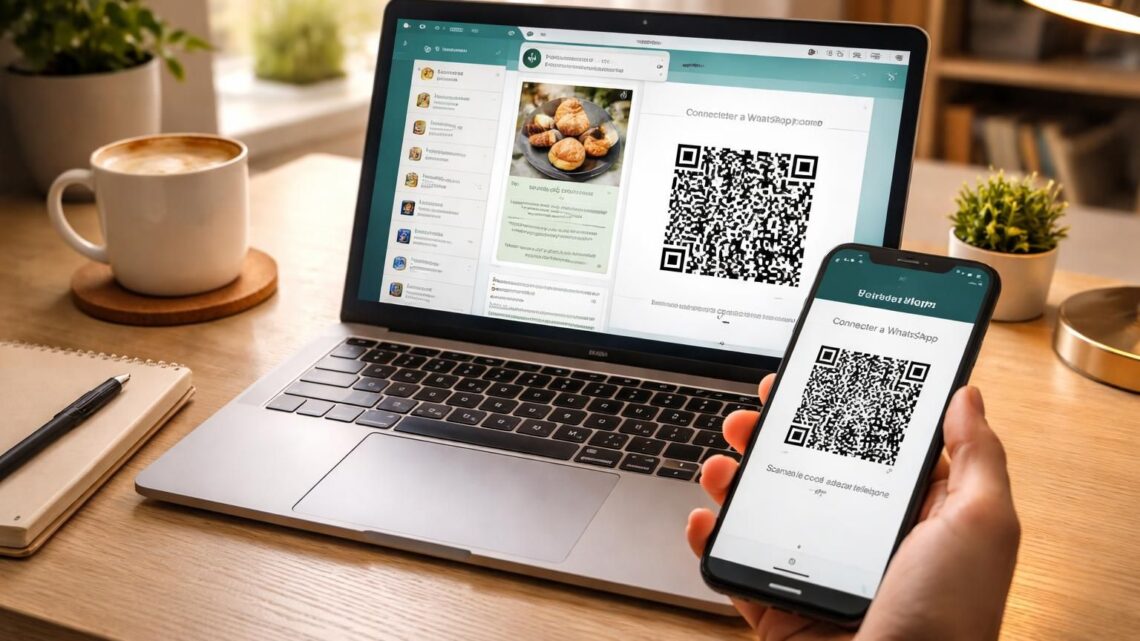
La première étape consiste à ouvrir votre navigateur préféré (Chrome, Firefox, Safari, etc.) et à naviguer vers l’adresse web.whatsapp.com. Une fois sur le site, vous verrez apparaître un code QR unique qui doit être scanné avec votre appareil mobile.
Scanner le code QR avec votre téléphone
Pour scanner le code QR, ouvrez l’application WhatsApp, puis accédez aux paramètres. Selon votre appareil, le chemin peut varier :
- Pour Android : appuyez sur les trois points verticaux en haut à droite, puis sélectionnez Appareils connectés.
- Pour iPhone : allez dans Réglages en bas à droite, puis choisissez Appareils connectés.
Cliquez sur Connecter un appareil, puis utilisez la caméra de votre téléphone pour scanner le QR code affiché sur l’écran de l’ordinateur. Les conversations s’afficheront automatiquement sur votre écran, synchronisées en temps réel.
Principales fonctionnalités de l’application de bureau
Une fois connecté, vous pouvez profiter de fonctionnalités variées qui améliorent l’expérience de messagerie. WhatsApp Web permet de gérer les discussions de manière efficace et d’accéder à des outils qui simplifient la communication.
Envoyer et recevoir des messages et des fichiers
WhatsApp Web permet l’envoi et la réception de textes, d’images, de vidéos et de documents. Pour partager un fichier depuis votre ordinateur, il suffit de cliquer sur l’icône en forme de trombone. Cette fonctionnalité fait de WhatsApp Web un outil essentiel pour les échanges professionnels, surtout lorsque vous devez communiquer des documents de travail importants sans passer par votre téléphone.
Gérer les discussions et les groupes
Cet outil vous permet également d’organiser vos discussions avec une grande simplicité. Que ce soit pour archiver, supprimer ou épingler vos discussions, tout est à portée de clic. Créez de nouveaux groupes ou ajoutez des contacts sans quitter votre écran de travail.
Résolution des problèmes de connexion fréquents
Des problèmes de connexion aux fonctionnalités peuvent survenir. Cela dit, il existe des solutions simples pour y remédier, garantissant une expérience utilisateur optimisée.
Le code QR ne fonctionne pas
Si le code QR ne se scanne pas, commencez par vérifier la luminosité de votre écran. Une luminosité insuffisante peut interférer avec la lecture du QR code par la caméra. Assurez-vous également que l’objectif de votre appareil photo est propre. En cas d’instabilité de connexion, vérifiez votre réseau sur les deux appareils.
Gestion de la déconnexion
Par défaut, WhatsApp Web reste actif jusqu’à déconnexion manuelle. Cela vous permet de rester connecté tout le temps. Cependant, si vous utilisez un dispositif partagé, veillez à vous déconnecter après chaque session. Cela se fait en cliquant sur les trois points verticaux et en choisissant Déconnexion.
WhatsApp Web : Avantages et limites
Utiliser WhatsApp Web présente de nombreux avantages, notamment la possibilité de naviguer facilement sur un écran plus grand, rendant la gestion des messages beaucoup plus pratique. Cependant, il est essentiel de prendre en compte certaines limitations. L’une des principales est que l’application mobile doit être connectée à Internet, ce qui pourrait poser problème si le téléphone perd la connexion.
Avantages de WhatsApp Web
- Facilité d’accès via un navigateur sans installation supplémentaire.
- Interface utilisateur conviviale et intuitive.
- Synchronisation en temps réel des messages.
- Partage simple et rapide de fichiers.
Limites de WhatsApp Web
- Nécessité de maintenir le téléphone connecté à Internet.
- Certains outils avancés ne sont pas disponibles.
- Pas de notifications push sur le bureau sans configuration.
Questions fréquentes sur WhatsApp Web
Pour conclure, il est important de se rappeler que, malgré des préoccupations potentielles en matière de sécurité, WhatsApp Web reste un outil sécurisé. Répondre à plusieurs questions courantes peut apporter des éclaircissements supplémentaires sur l’utilisation de ce service.
Comment garantir la sécurité de mes conversations ?
Assurez-vous de déconnecter votre compte après utilisation sur des ordinateurs publics pour protéger vos données. De plus, le chiffrement de bout en bout assure une sécurité accrue pendant vos échanges.
Quelles fonctionnalités sont disponibles uniquement sur l’application mobile ?
Des fonctionnalités avancées comme les statuts ou certaines intégrations d’applications tierces ne sont pas disponibles sur WhatsApp Web. L’application mobile reste donc indispensable pour des usages complets.